장노출은 셔터를 느리게 두는 것뿐입니다. 아이폰에서 설정하는 순서, 무엇을 찍으면 좋은지, 손으로 들고도 흔들리지 않게 하는 방법, 그리고 왜 사진이 여러 장의 프레임으로 만들어지는지 적었습니다.
사용법4분
장노출로 흐르는 개울.
폭포가 우유를 부은 것처럼 보이는 사진, 지나간 차들이 붉고 흰 선으로 남은 거리, 사람들이 유령처럼 흐려진 광장. 전부 같은 원리입니다. 셔터가 충분히 오래 열려 있으면 움직이는 것은 번지고 가만히 있는 것은 선명하게 남습니다. 장노출은 셔터 속도를 느리게 하는 것, 딱 그만큼입니다.
폰에서 이게 카메라보다 어려운 이유는 하나입니다. 폰 렌즈는 조리개를 조일 수 없어서, 낮에는 빛이 너무 많아 느린 셔터를 쓸 수가 없습니다. 폰 메인 렌즈는 f/1.8 근처이고, 쨍한 햇빛에 가장 낮은 ISO를 쓰면 셔터가 1/8000초 가까이 가야 합니다. 낮에 느린 셔터를 쓰려면 렌즈 앞에 어두운 필터(ND 필터)를 끼우거나, 짧은 프레임 여러 장으로 노출을 쌓아야 합니다.
Dazzle Cam은 뒤쪽 방법을 씁니다. 설정하는 순서, 찍을 만한 것, 결과가 어떻게 나오는지를 정리했습니다.
카메라가 하는 일
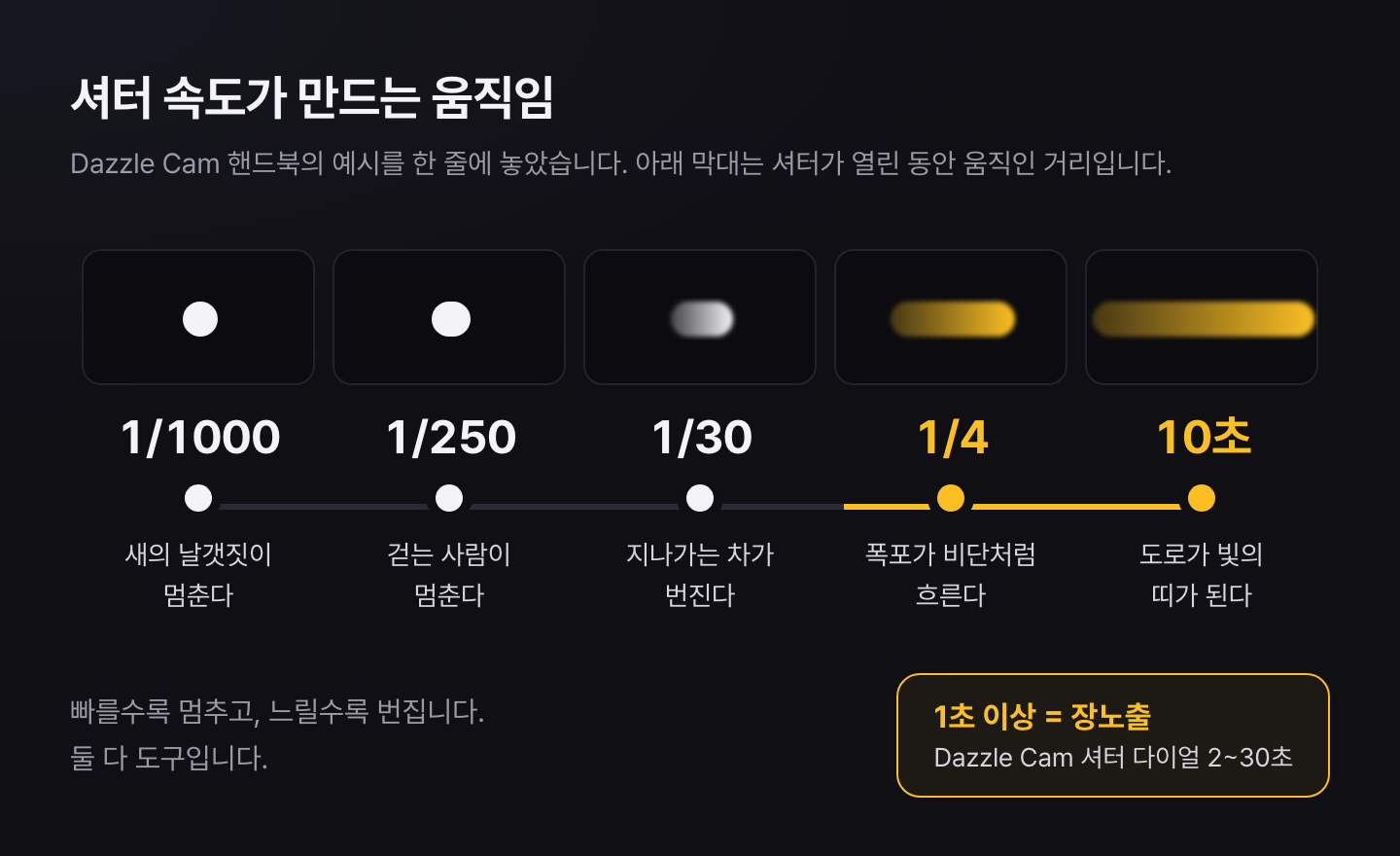
셔터 속도는 센서가 빛을 모으는 시간이고, 1초의 몇 분의 1로 적습니다. 1/1000은 빠르고 1/15는 느리고, 1초 이상은 장노출이라고 부릅니다. 앱 안의 핸드북에서는 속도별로 이렇게 설명합니다.
셔터 속도별로 움직임이 찍히는 방식(Dazzle Cam 핸드북의 예시를 옮긴 도식).
빠른 게 맞고 느린 게 틀린 것이 아니라, 둘 다 도구입니다.
Dazzle Cam에서 셔터 다이얼을 1초 너머, 최대 30초까지 돌리면 카메라가 여러 프레임으로 노출을 만들고 평균을 냅니다. 필름의 장노출과 같은 방식입니다. 셔터를 한 번 길게 열어 둔 것은 아니고 짧은 프레임을 많이 쌓은 사진이지만, 결과는 똑같이 읽힙니다. 가만있는 것은 선명하고 물은 부드러워집니다.
순서대로 해 보기
움직이는 것과 안 움직이는 것이 같이 있는 장면을 고르세요. 바위 사이로 흐르는 물, 깃발, 구름, 해 질 무렵의 도로. 화면 전체가 멈춰 있으면 장노출을 해도 보여 줄 게 없습니다.
셔터를 수동으로 바꾸세요. 모드를 S나 M으로 두어야 카메라가 셔터를 마음대로 정하지 않습니다.
셔터 다이얼을 1초 너머로 돌리세요. 범위는 2초에서 30초입니다. 흐르는 물이라면 4~8초쯤에서 시작해 보세요. 규칙이 아니라 출발점입니다. 물살과 빛, 취향에 따라 달라집니다.
누르기 전에 히스토그램을 보세요. 밝은 장면에서 장노출을 하면 오른쪽 끝에 몰릴 수 있습니다. 노출 보정을 내리거나 시간을 줄이세요.
셔터를 누르고 가만히 있으세요. 화면에 카운트다운이 나오고 그동안 다른 조작은 잠깁니다. 셔터를 다시 누르면 취소됩니다.
결과를 보고 한 가지만 바꾸세요. 물을 더 부드럽게 하려면 시간을 늘리고, 화면 전체가 흐려지면 줄입니다.
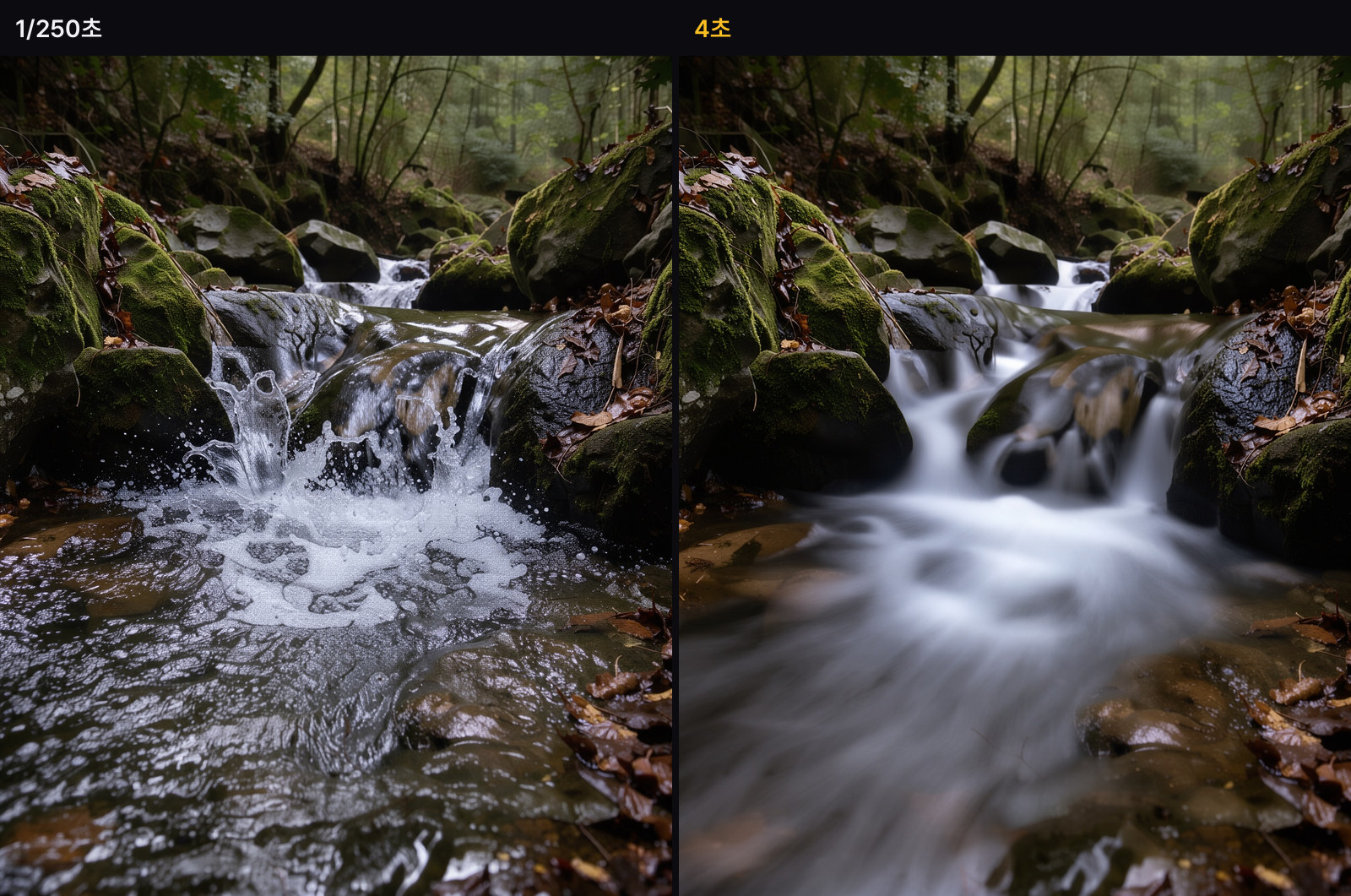
같은 개울, 셔터만 다른 두 장의 예시. 왼쪽 1/250초, 오른쪽 4초.
삼각대 없이 선명하게
손으로 들고 하는 장노출은 대개 안 되는 일입니다. 그래서 Dazzle Cam에는 설정이 하나 있습니다. 설정의 흔들림 보정 장노출(Steady long exposures) 은 각 프레임을 첫 프레임에 맞춰 겹쳐 주기 때문에, 손으로 든 장노출도 선명하게 남을 수 있습니다. 마법은 아니고 보조 수단입니다. 벽에 기대거나 팔꿈치를 어딘가에 올리고, 숨을 내쉰 상태에서, 시간은 범위의 짧은 쪽으로 잡으세요.
폰을 삼각대나 난간에 올려 둘 때는 이 설정을 끄세요. 맞출 것이 없고 프레임을 그대로 두는 편이 낫습니다.
광선 궤적(Light trails)
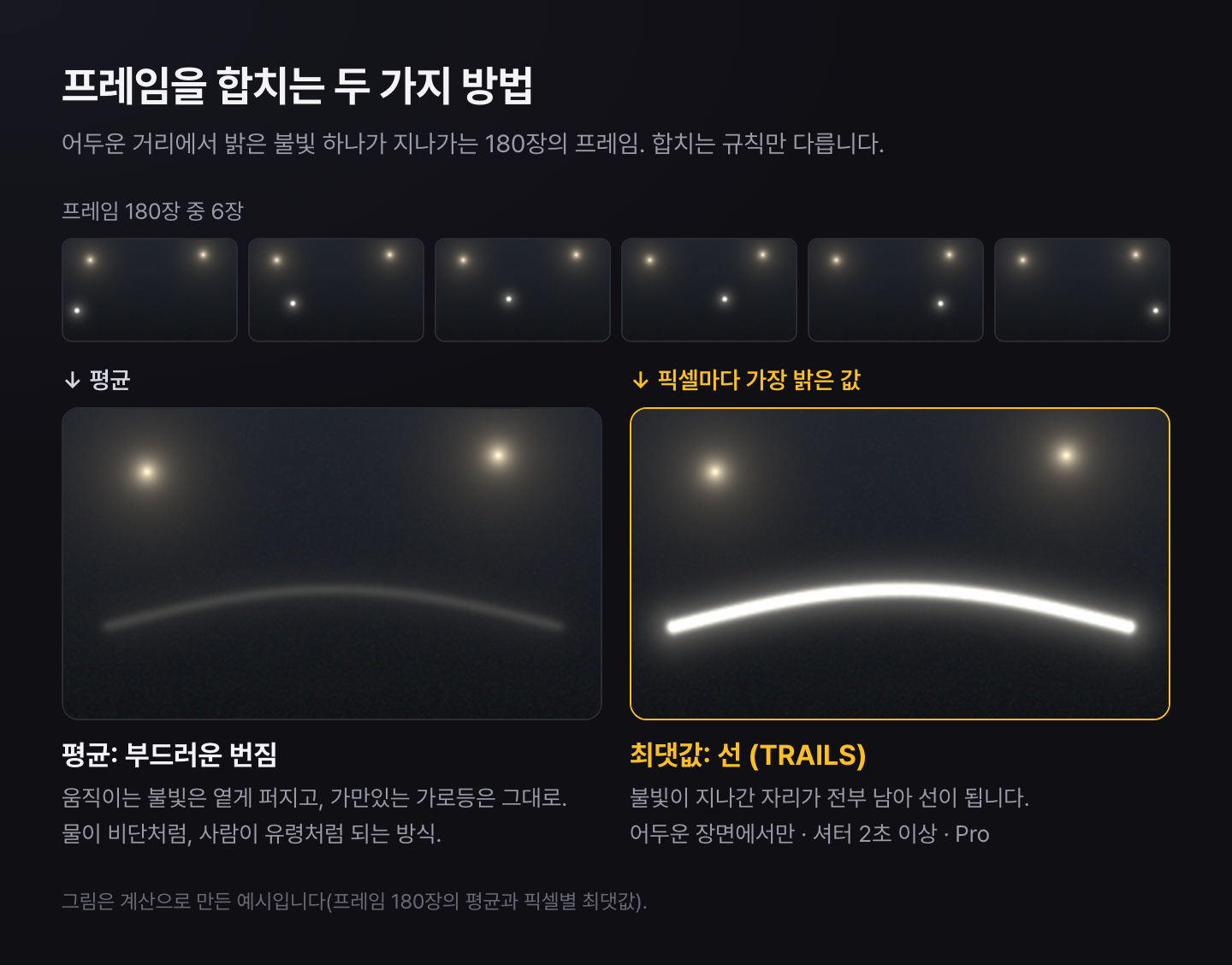
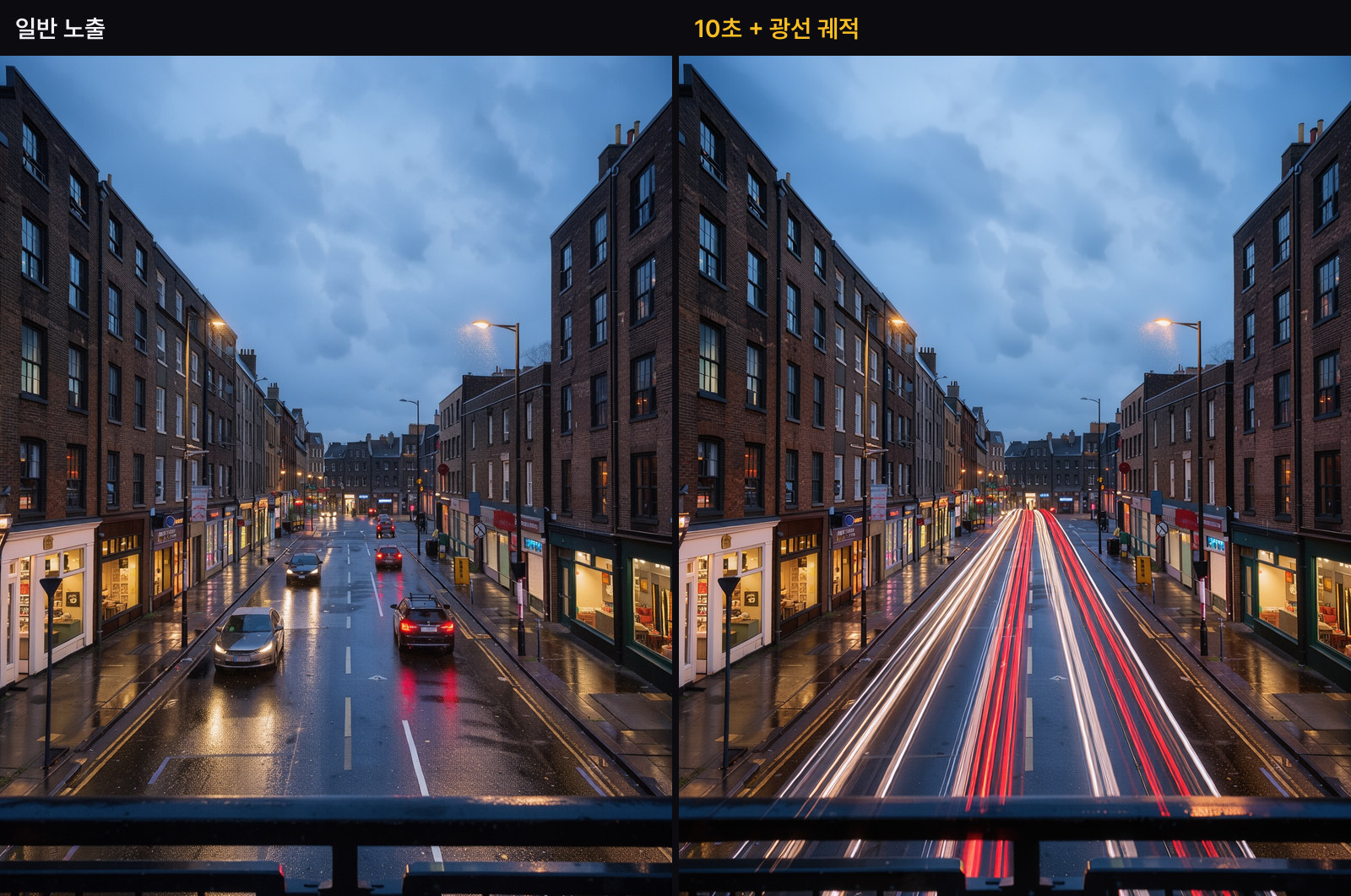
프레임을 평균내면 부드러운 사진이 나옵니다. 합치는 방법이 하나 더 있습니다. 평균 대신 픽셀마다 가장 밝은 값만 남기는 것입니다. 어두운 장면에서 밝은 것이 움직이면 그 위치가 전부 남아서 선이 됩니다. 자동차 불빛, 별의 궤적, 라이트 페인팅이 이렇게 만들어집니다.
프레임을 합치는 두 가지 방법(프레임 180장으로 계산한 예시).
Dazzle Cam에서는 셔터 다이얼 옆의 TRAILS 키입니다. 셔터가 2초 이상일 때만 켜지고, Pro 기능입니다. 어두운 장면에서 하는 겁니다. 밝은 장면에서는 평균이 이겨서 선이 하늘에 묻힙니다.
밤 도로의 광선 궤적 예시. 왼쪽 일반 노출, 오른쪽 10초 + 광선 궤적.
잘 안 될 때
바위까지 전부 흐릿해요. 폰이 움직인 겁니다. 흔들림 보정을 켜거나 시간을 줄이거나 폰을 어딘가에 올려 두세요.
사진이 거의 하얘요. 그 시간에 비해 장면이 너무 밝았습니다. 노출 보정을 내리거나 그늘진 곳을 찍으세요.
물이 비단이 아니라 까칠해요. 시간을 더 늘려 보세요. 빠른 개울을 2초로 찍으면 결이 그대로 남을 수 있습니다.
지나가던 사람이 찍혔어요. 장노출이 원래 그렇습니다. 원하는 장면이면 좋고, 아니면 지나가기를 기다리세요.
필름 룩과 같이 쓰기
장착한 필름 룩은 다른 사진과 똑같이 완성된 사진에 입혀집니다. 흑백 룩에 렌즈 필터를 노랑이나 빨강으로 끼우고 장노출을 하면, 어두운 하늘과 비단 같은 물을 한 장에 담을 수 있습니다(색 대비 필터는 Pro입니다). 필터가 색을 어떤 톤으로 바꾸는지는 핸드북에 설명이 있습니다.
이 글은 Dazzle Cam을 만든 Pentarab이 썼습니다. Dazzle Cam은 아이폰용 수동 필름 카메라입니다. 카메라, 다이얼, 핸드북은 무료이고, Pro에는 더 많은 필름 룩, RAW, TRAILS 같은 기능이 들어 있습니다.
자주 묻는 질문
삼각대가 꼭 필요한가요?
시간이 길수록 도움이 됩니다. Dazzle Cam에는 '흔들림 보정 장노출(Steady long exposures)' 설정이 있어서 프레임을 첫 프레임에 맞춰 겹쳐 주기 때문에 손으로 들고도 선명하게 나올 수 있습니다. 삼각대에 올렸을 때는 이 설정을 끄세요.